
自宅でコンピューターをほこりから掃除する方法、ステップバイステップガイド
コンピューターは、他のデジタル デバイスと同様に、適切にメンテナンスする必要があります。専門家は、定期的にコンピューターをほこりから掃除することをお勧めします。ただし、そのような作業を開始する前に、適切に掃除する方法を知っておく必要があります。
PC をきれいにする理由
パソコン(PC)の掃除は不要と思われている方もいらっしゃると思いますが、そうではありません。システム ユニットをクリーニングしないと、中央処理装置、マザーボード チップセット、およびビデオ カードのヒートシンクにほこりがたまり始めます。ヒートシンクの表面のほこりの多いコーティングは、熱伝導能力を低下させ、PC コンポーネントの温度上昇につながります。
ほこりが多いと、取り付けられたファンでも温度を正常化できず、コンピューターが過熱し始めます。したがって、過熱を避けるために、システムユニットのコンポーネントを定期的にクリーニングします。
汚染の理由
ほこりがコンピュータ システム ユニットに侵入する理由はいくつかあります。
- 部屋のほこり。ほとんどの場合、PC が汚れるのは、ほこりの多い部屋にあるためです。そのため、定期的にウェットクリーニングを行い、アパートを清潔に保つ必要があります。
- 磁場。電気で動作するすべてのデバイスが磁場を持っていることは周知の事実です。デジタル機器がほこりの粒子を引き付けるのはそのおかげです。
- クーラーは効きます。一部の中央ユニットには、内部に冷気を吹き込む特別なファンが装備されています。 部屋で水洗いをほとんどしないと、ほこりが空気と一緒に吸い込まれ、マザーボードに付着します。
必要なもの
パソコンをクリーニングするには、特別なツールを使用する必要があります。
掃除機、コンプレッサまたは特殊空圧式掃除機
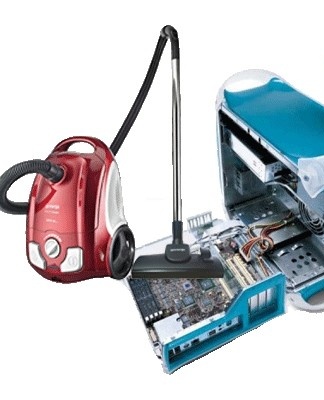
ほとんどの場合、空気式クリーナー、コンプレッサー、掃除機を使用してほこりの層を取り除きます。この場合、より便利に使用できるように、小型モデルのデバイスを使用することをお勧めします。掃除機を使用することに決めた人は、端に剛毛ブラシが付いたコンパクトなノズルを備えたモデルを選択する必要があります。
プラスドライバー
パソコンのケースを掃除するのに欠かせないツールがプラスドライバーです。ほとんどの場合、サイドカバーを取り外すときに使用されます。また、CPU クーラーとヒートシンクを取り外すために必要になる場合もあります。仕事のために、ハンドルの長いドライバーを選択する必要があります。
みがきます
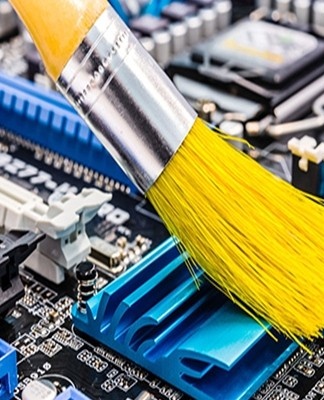
強力なコンプレッサーと掃除機を使用しても、表面のほこりの粒子を吹き飛ばすことができない場合があります.この場合、マザーボード、ラジエーター、および PC の他のコンポーネントの表面をクリーニングするブラシを使用する必要があります。実施した。通常のブラシを使用するか、コンピューターのブラシを購入できます。
鉛筆
特殊なクリーニング ペンを使用して、ヒートシンクと小さなマザーボード コンポーネントをクリーニングできます。それらの利点は次のとおりです。
- 持続可能性;
- 長さと幅が6〜7ミリメートルのクリーニングパッドのコンパクトさ。
- 安全。
ガム
コンピュータケースのほこりを払うときは、RAM に特別な注意が払われます。専門家は、時間の経過とともに RAM の接点が酸化するため、時間をかけてクリーニングすることを推奨しています。
酸化の痕跡から接点をきれいにするために、消しゴムを使用することをお勧めします。誤ってメモリを損傷しないように、接点を慎重にクリーニングしてください。
器用な手
PC のセルフクリーニングは、コンピューターについて少しでも知っている人が行う必要があります。システムユニットを一度も分解したことがない場合は、経験豊富な人にほこりの除去作業を依頼することをお勧めします。
清潔さと気配り
マザーボードとそれに取り付けられているコンポーネントを誤って損傷しないように、作業は慎重に慎重に行う必要があります。
自分の CPU を適切にクリーニングする方法
蓄積されたほこりからコンピューターを適切に掃除するには、そのような作業の機能に慣れる必要があります。
コーチング
クリーニングを進める前に、準備作業を行う必要があります。
すべての外部コンポーネントの完全なシャットダウン
PC を数回クリーニングしたことがある人は、事前にすべての外付けデバイスを取り外すことをお勧めします。ただし、これを行う前に、コンピューターを電源から切断する必要があります。
取り外す必要があるコンポーネントには、スピーカー、プリンター、モデム、モニター、およびその他の周辺機器が含まれます。この場合、すべてがどのように接続されたかを覚えておく必要があります。これは、将来、切断されたデバイスからの接続の問題を回避するのに役立ちます。
CPUカバーを外す
外部コンポーネントを取り外したら、サイド ケース カバーを取り外す必要があります。これを行うには、後壁にねじ込まれている 2 つのボルトを緩める必要があります。カバーを混同しないようにして、マザーボードの反対側のカバーを緩めないようにすることが非常に重要です。取り外したカバーも、内側にほこりの粒子がある場合があるため、布で拭きます。
すべてのボルトを一箇所に集めます
サイド カバーをシステム ユニットに取り付けていたネジを外したボルトをなくしてしまうことがよくあります。そのため、紛失しないように、すべての留め具を脇に置くか、小さな箱に入れる必要があります。
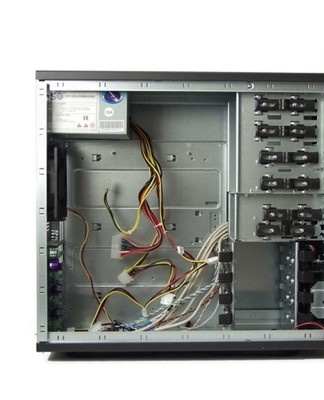
マザーボードからRAMを取り外します
スロットから RAM を取り外す前に、CPU を硬くて平らな面に置きます。次に、USB ドライブを 1 つずつ取り外す必要があります。これを行うには、RAM のスロットごとに、ラッチを動かして慎重にストリップを取り外す必要があります。これは、誤って USB ドライブを損傷しないように慎重に行う必要があります。
ビデオカードを取り外します
RAM を取り外した後、ビデオ カードの取り外しを開始します。これを取り外すには、ビデオ カードをコンピュータ ケースに固定しているボルトを緩める必要があります。その後、マザーボードのラッチを外します。これは、ボードを固定する役割も果たします。カードを取り外すときは、ビデオ カードとそれが取り付けられているスロットを損傷しないように、無理に引っ張らないでください。
他の内部コンポーネントがある場合は削除します
RAM とビデオ カードに加えて、システム ユニット内にはその他のコンポーネントが含まれている可能性があり、ダスト クリーニングを開始する前にこれらのコンポーネントを入手する必要があります.したがって、Wi-Fi モジュール、サウンド カード、モデム、およびその他の追加コンポーネントをシステムから取り外すことをお勧めします。マザーボード。
ハードドライブ、フロッピードライブを取り外して取り外します
PC のほこりを取り除く前に取り外す必要があるその他のコンポーネントは、フロッピー ドライブとハード ドライブです。これらのコンポーネントは電源に接続されているため、事前にすべてのコードを取り外す必要があります。一部のシステム ユニットでは、ドライブ付きのハード ドライブがボルトで取り付けられています。すべての固定ボルトを緩めてから、コンポーネントをケースから取り外す必要があります。
電源の取り外しと分解
最後に外すパーツは電源です。後壁にあるネジを使用して中央ユニットに取り付けられます。取り外した後、クーラーの汚れをきれいにするために、PSU を分解する必要があります。これを行うには、いくつかの固定ボルトを緩めてカバーを取り外す必要があります。
クリーニング
準備が完了すると、彼らはパソコンのほこりを取り除き始めます。
掃除機で初掃除
まず、マザーボードを掃除機で吸い取り、最上層のほこりを取り除きます。まず、掃除機をコンセントに接続し、次にノズルを取り外して、ホース付きのハンドルだけが手元に残るようにします。次に、掃除機が吸引しないモードに設定しますが、空気を吹きます。 ブローは5〜6分間行われます。
ブラシで手の届きにくい場所を掃除します
CPU ファンやその他の手の届きにくい部分は、ブラシで掃除する必要があります。同時に、強力な掃除機が使用され、砕いたほこりをすべて吸い取ります。
掃除が最も難しいのはラジエーターです。これは、ほこりが最も詰まる場所であるためです。掃除するには、真空管を表面の近くに配置する必要があります。ブラシでラジエーターに残ったほこりの粒子を取り除きます。
接点を消しゴムで軽くこする
マザーボードのコネクタに挿入されたコンポーネントの接点が酸化しています。酸化は機器の誤動作の原因となります。表面が酸化しないように、接点を定期的にクリーニングすることをお勧めします。これを行うには、通常の消しゴムで表面を数回軽くこすります。
コンピューターの組み立て
PC の汚染を除去した後、CPU を回収します。スキャン中と同じ方法ですべてを実行する必要がありますが、すべてのアクションは異なる順序で実行されます。組み立て後、すべてのコンポーネントが所定の位置にあることを確認する必要があります。
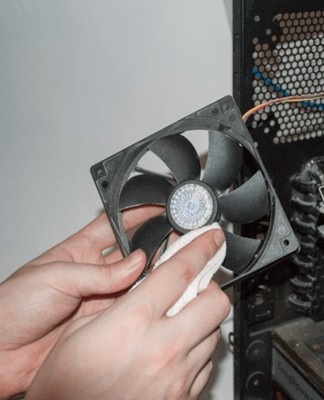
モニターのほこりを取り除く
モニターの表面の汚れのクリーニングは、次の 3 つの連続した手順で実行されます。
- パソコンをコンセントから抜きます。まず、コンピューターとそれに接続されているすべてのデバイスの電源を切る必要があります。モニターを電源に接続したままクリーニングしないでください。
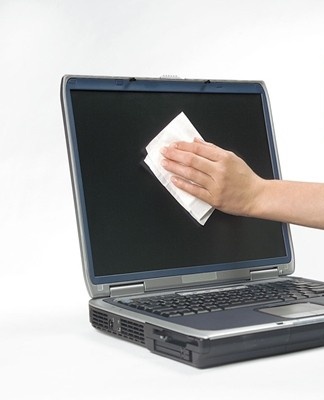
- 表面を拭きます。モニターは、少し湿らせた布で拭いてください。表面を徹底的に、楽にこすります。
- モニターの繰り返し拭き取り。再度表面を拭くときは、乾いた布またはタオルをご使用ください。汚れの跡が見える箇所は特に気をつけています。
濡れた布の代わりに、特別に設計された特別なタオルを使用できます パソコンの画面をきれいにする そしてラップトップ。
マウスの掃除方法
レーザー マウスは汚れていることが多いため、定期的に掃除して汚れを取り除く必要があります。ほとんどの場合、ほこりの粒子がのぞき穴に蓄積し、デバイスの効率が低下します。クリーニングの際は、レーザーマニピュレーターの表面をアルコール溶液に浸したタオルで拭きます。同時に、マウスを壊さないように押すことはできません。
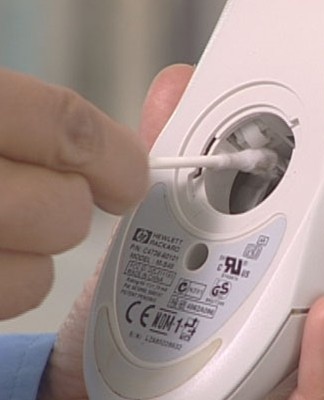
デバイスの内部をクリーニングするには、プラスチック製のケースを取り外し、綿棒を使用してマイクロ回路、ホイール、およびケースの内側をそっと拭きます。
キーボードを片付ける
キーボード表面のクリーニングは、少なくとも月に 1 回実行されます。これにより、キーの間にほこりや破片が蓄積するのを防ぎます。表面的な キーボードのクリーニング 破片が落ちるように、逆さまにして振る必要があります。その後、キーの間はすべてブラシで徹底的に掃除します。
キーボードの内部を掃除するには、各キーを取り外し、掃除機ですべてを吹き飛ばす必要があります。
役に立つヒントと予防
システム ユニットは適切な手入れが必要なため、月に 1 ~ 2 回、ほこりを拭き取る必要があります。まず、外部からのほこりが内部に入らないように、ユニットの外壁をきれいにする必要があります。次に、内部を掃除機で掃除し、ブラシで拭く必要があります。
3〜4か月に1回、電源装置を分解する必要があります。そこにはほこりもたまり、システムユニットの内部に入ることがよくあります。電源を掃除するときは、コンプレッサー、掃除機、エア式クリーナーを使用してください。
使用しないもの
すべてのツールを使用してパソコンに蓄積された汚れを取り除くことができるわけではないため、使用してはいけないものを事前に決定する必要があります。
湿った雑巾とスポンジ
湿らせたスポンジや布でコンピューターを掃除できると考える人もいますが、そうではありません。水に浸した布は、キャビネットの外側を拭く場合にのみ使用してください。湿らせた布で内部を拭くことは、マザーボードに損傷を与える可能性があるため禁忌です。
専門家は、スポンジまたは乾いた布のみを使用することをお勧めします。
ヘアドライヤー
ほこりを吹き飛ばすためにコンプレッサーや掃除機がよく使われることは周知の事実です。ただし、一部の人々はこれらのデバイスを持っておらず、代わりに家庭用ヘアドライヤーを使用することにしました.家庭用ヘアドライヤーの最新モデルはほこりの粒子を体全体に広げ、その後プロセッサ、ビデオカード、その他のコンポーネントの表面に再び定着するため、これはできません。
綿棒、タオル
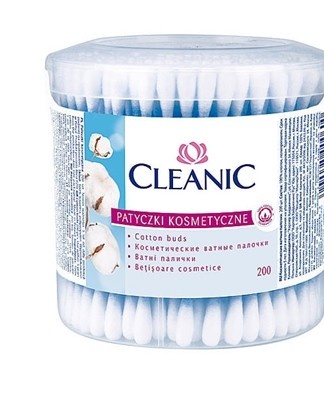
マザーボード上の手の届きにくい場所をほこりから掃除するときは、綿棒でワイプを使用する人もいます。鋭利な製品と接触すると、これらの材料が裂け始めるため、使用しないでください。これは、ナプキンや綿棒の小さな粒子が表面に残るという事実につながります。
代わりに、タイトで裂けないフランネル生地を使用することをお勧めします。
エタノール
モニタ、マウス、キーボード、およびコンピュータ ケースを拭くのにエチル アルコールを使用しないでください。酸化の進行に寄与する成分が含まれています。このようなアルコールを浸した布でモニターを拭くと、反射防止コーティングが損傷します。
アンモニア、アセトン、トルエンを含む製品
トルエン、アセトン、およびアンモニアはマザーボードを損傷する可能性があるため、これらの物質を含むクリーニング製品は使用しないでください。集塵機を使用する前に、集塵機を構成するコンポーネントについて理解する必要があります。
結論
パーソナル コンピュータの所有者は、システム ユニットを定期的にクリーニングする必要があります。その前に、マザーボード、マウス、キーボード、およびモニターをクリーニングするための基本的な推奨事項を理解し、ほこりを取り除く方法に慣れておく必要があります。