
自宅でコンピューターとラップトップのキーボードを適切にクリーニングする方法
どのキーボードにも、時間の経過とともに十分な量の破片、くず、ほこり、およびその他の種類の汚染物が蓄積します。このようなデバイスの動作は著しく損なわれ、手には多数のバクテリアが移ります。したがって、PC の所有者は、キーボードを適切にクリーニングする方法を知る必要があります。
鍵盤の種類と特徴
パソコンのキーボードにはいくつかの種類があります。これらのデバイスはすべて、自宅で簡単にクリーニングできます。
セミメカニカル
これらのデバイスには金属接点とゴム引きドームが装備されているため、ボタンはすぐに元の位置に戻ります。多くの専門家は、この外観の耐久性と利便性を高く評価しています。ほこりや汚れからほとんど保護されていません。
膜
メンブレン キーボードを購入したコンピューター ユーザーは、1 つの重要な事実に注意する必要があります。このタイプのデバイスは液体で洗浄できません。掃除機または専用スプレーによる清掃のみが許可されています。
メカニカル
これらは最も一般的なキーボードです。スプリング式で非常に耐久性があり、使いやすく、メンテナンスも簡単です。ただし、そのようなデバイスでは密閉されていないため、メカニカル キーボードはひどく汚染されています。
ラップトップ
ラップトップは、Lenovo ラップトップのように、主にゴム膜またはシザー キーボードを使用します。これらのタイプのデバイスは、通路間の距離が非常に狭くなったため、汚染がはるかに少なくなりました。しかし、時間が経つにつれて、にきびの弾力性は失われます。
汚染の理由
多くの人は、コンピューターの前で一気に数時間過ごすため、キーボードを使用します。
集中的で長時間の作業により、日常的な食事に十分な時間がない場合があるため、PC ユーザーは仕事と昼食を組み合わせなければならないことがよくあります。
その結果、パンくずや小さな食べ物の粒子、時にはたばこの灰がコンピューターのキーボードを徐々に詰まらせます。別の自然で避けられないプロセスは、家庭のほこりによるデバイスの目詰まりです。
クリーニング方法
今日、深刻な汚染があっても、コンピューターのキーボードを掃除するプロセスを容易にするデバイスが多数あります。ただし、クリーニングの前に、デバイスをコンピューターから取り外すか、ワイヤレス キーボードの場合はバッテリーを取り外す必要があります。
柔らかいブラシとタオル
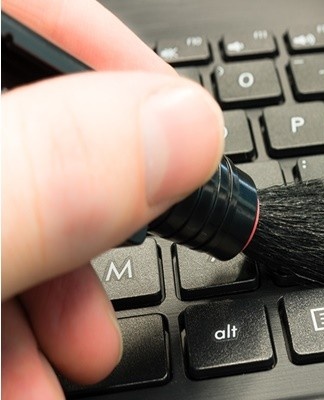
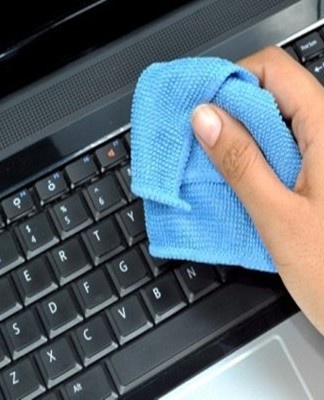
同様の方法が、軽い表面洗浄にも適用されます。掃除を始める前に、柔らかい布と柔らかい毛のブラシで武装する必要があります。ニキビの間に溜まった汚れをブラシで取り除きます。布は表面からほこりを取り除き、ベタベタした汚れを取り除くことができます。
加圧空気
この方法のおかげで、キーボードを分解せずに一般的なクリーニングを行うことができます。金物店や自動車店で圧縮空気のキャニスターを購入できます.キャニスター内の圧力が高いため、出口で強い空気の流れが生成されます.この装置は、キーの間の領域に向けて、汚れを取り除く必要があります。
真空
たまったほこりをすばやく掃除するには、専用の小型携帯用掃除機を購入できます。彼はゴミで空気を吹き飛ばすことも、吹き飛ばすこともできます。統合されたブラシのおかげで、このデバイスはキーボードからあらゆる種類の汚れを取り除くのに非常に効果的です。
スペシャルセット
コンピューター ハードウェアを専門とする店では、キーボードのほこりや洗浄に必要な要素を含む完全なセットを購入できます。原則として、このようなセットは、特別なブラシ、タオル、および洗浄液で構成されています。
これで十分なので、将来的には一般的なパージは必要ありません。
一般的な清掃
一般的なクリーニングでは、キーボードを完全に分解し、輪ゴムと各キーを慎重にクリーニングする必要があります。このプロセスはいくつかの段階で行われます。
分解
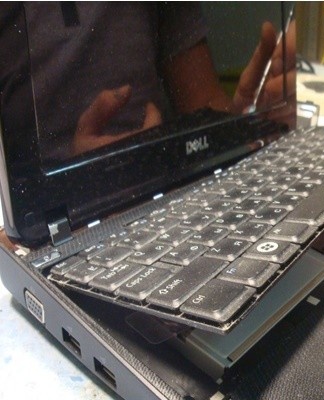
まず、コンピューターのキーボードをネットワークから切断する必要があります(ラップトップの場合はオフにします)。次に、デバイスの写真を撮る価値があるので、後でどのキーがどこに配置されたかがわかります。次に、ドライバー、バッグ、クリーニング製品、柔らかい歯ブラシを準備し、指示に従う必要があります。
- まず、すべてのボルトを緩めてキーボードの背面カバーを取り外す必要があります。
- 次に、接触トラックでフィルムを取り外すために、ボルトを緩める必要があります。
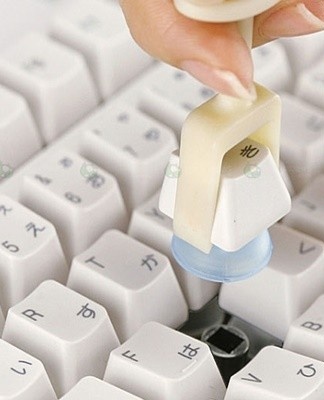
- 次に、ボタンを取り外す必要があります - それぞれを慎重に持ち上げて外します。これは、ドライバーまたはテーブル ナイフを使用して行うことができます。
HP などのラップトップを分解する必要がある場合、分解プロセスは同じです。最初にデバイスの電源を切り、次に各キーを分解します。
クリーニング
コンピュータデバイスのクリーニングは次のように実行されます。
- 分解後、取り外したキーをバッグに入れ、洗浄剤と少量の水を加えます。そして、ねじった後、数回よく振る必要があります。
- 次に、にきびを流水で洗い、ペーパータオルで注意深く乾かします。
デバイスの主要部分はブラシで掃除されます。最適な効果を得るには、洗浄剤で湿らせることをお勧めします。
組み立て
最終段階では、コンピューターのキーボードを逆の順序で組み立てます。ボタンを挿入し、ボードを取り付け、弾性フィルムを取り付け、ケースをねじ込みます。その後、デバイスはコンピュータに再接続します。
浸水したキーボードの対処法
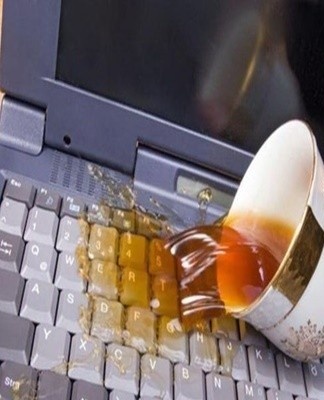
家庭のほこりや食べ物の破片に加えて、キーボードは他の汚染物質 (こぼれた液体 (甘い飲み物、コーヒー、紅茶)) にさらされることがよくあります。この場合は、すぐにコンピューターのキーボードを掃除してください。
いつもの
まず、すぐにキーボードのプラグを抜き、裏返して液体が排出されるようにする必要があります。次に、デバイスを分解する必要があります。ノブを下げてネジを緩めます。次に、各キーを取り外し、湿らせた布で拭き、乾かします。乾いた綿でデバイスのベースを拭きます。すべての部品が乾いていることを確認したら、キーボードを組み立てて接続し、パフォーマンスを確認します。
ラップトップ
Asus などのラップトップが液体で浸水した場合は、まず接点とケーブルを乾かす必要があります。ケースを開けてマザーボードを見つけるには、ドライバーで武装する必要があります。 Acer などの一部のラップトップには、キーボードを所定の位置に保持するサイド ラッチがあります。クリーニングのために取り外す必要があります。
ケースを開けたらすぐに、クロルヘキシジンを綿棒につけて接点を拭いてください。さらに、綿球とナプキンを使用して、すべての液体を取り除きます。ニキビのある部分はドライヤーで分けて乾かします。
失敗の主な原因
重度の汚染により、PC ユーザーは次のような問題に遭遇する可能性があります。キーボードがベタベタしたり、ボタンを押すのが困難になったり、きしみが発生したりします。デバイスが温かい飲み物で満たされた場合、その動作が完全に停止する可能性は排除されません。このような問題を解消することは可能です - 水と洗浄剤でキーをすすぐだけで十分です。
汚染の防止
PC への損傷を回避し、電子デバイスの寿命を延ばすために、時々予防措置を講じる必要があります。デバイスが家庭のほこりで汚染されないように、部屋を定期的に加湿することをお勧めします。また、キーの表面をできるだけ頻繁に洗浄および消毒する必要があります。浸水を避けるために、飲み物には注意するか、デバイスから遠ざける必要があります。
自分の手で消毒用ワイプを作ることをお勧めします。これには、毛羽立ちを残さない乾いたワイプを用意する必要があります。次に、それらをアルコールで湿らせ、すべてのキーをそっと拭く必要があります。また、デバイスが正しく機能するために、特別なゴム製シェルを装着できます。
このデバイスはコンピュータのキーボードにぴったりとフィットし、汚染から確実に保護します。月に数回シェルを取り外し、ほこりやパンくずを拭き取ってから、元の位置に戻す必要があります。これにより、時間が節約され、デバイスへの損傷が防止されます。