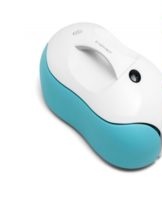
Xiaomiロボット掃除機を電話に接続するための段階的な手順
Xiaomiロボット掃除機は、電話またはコンピューターに接続して、リモートで制御できます。この管理モードは、家事に十分な時間がない人に特に適しています。インストールされたアプリケーションを使用すると、設定をすばやく変更したり、ジョブ統計を表示したり、ユニットのさらなるアクションを決定したりできます。自宅のWi-Fiネットワークに接続することで、デバイスの操作はスマートフォンと同期します。
作業の一般的な指示
Xiaomi ブランドのスマート デバイスは、住宅所有者の日常生活を楽にし、清掃コストを最小限に抑えるように設計されています。新世代のロボット掃除機は、Android と iPhone の両方のシステムで動作します。
充電ベースとの相互作用の設定
ロボット掃除機を設定する最初のステップは、充電器と掃除機の関係を確立することです。
インタラクション設定チェックリスト:
| ストック | 結果 |
| ドッキング ステーションをネットワークに接続する | ベースを照らし、特別なデバイスでケーブルを飾ります |
| 正しい取り付け | フィールドでは、掃除機がステーションに近づくと、障害物、コードの形の障害物、さまざまな物体があってはなりません |
| 表示 | ネットワークに接続すると、ベース ハウジングの次の電球が点灯します: 白、黄、赤。白はフル充電、黄色は中程度の充電状態、赤は 20% の充電低下を示します。 |
WIFI接続
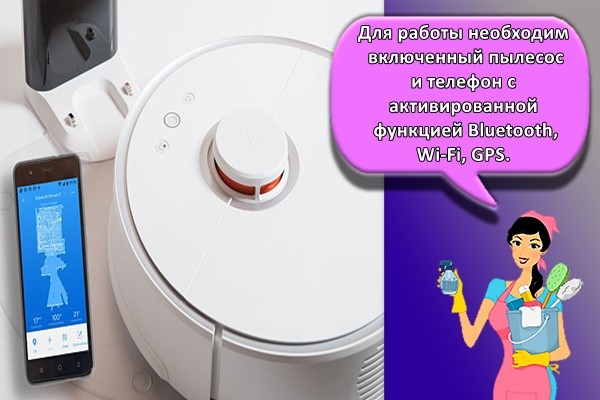
作業するには、付属の掃除機と、Bluetooth、Wi-Fi、GPS が有効になっている電話が必要です。 iOS または Android プラットフォームの電話では、適切なサービスを使用して特別なアプリケーションをインストールする必要があります。
デバイス操作
デバイスの操作は、特別な Mi Home プログラムを通じて開始されます。プログラムでは、登録段階の後、「場所へのアプリケーション アクセスを許可する」項目の横にあるボックスをチェックする必要があります。
これは、アプリケーションが特別なサーバーと通信し、特別なコマンドをリダイレクトするために必要です。
モバイル デバイスと段階的に同期する方法
アプリケーションは、さまざまなプラットフォームで正常に動作することを前提としています。テクニックを設定するには、指示に注意深く従う必要があります。 iPhone での作業:
- Mi Home アプリに登録したら、作成したアカウントにログインする必要があります。登録には、ユーザー名の入力、パスワードの確認、および電話番号への接続が含まれます。
- インストールされたアプリケーションのメニューで、特別な項目「デバイスの追加」を選択する必要があります。電話画面にリストが表示されます。ページネーションボタンを使用してモデルを選択し、「チェックマーク」を付けます。アプリケーションのデスクトップに掃除機のアイコンが表示されます。モデルがリストに見つからない場合は、デバイス パスポートから名前を完全にコピーして、手動で入力する必要があります。
- 真空パネルで、中央の本体ボタンを 2 ~ 3 秒間押し続ける必要があります。これにより、以前に設定された Wi-Fi 設定がリセットされます。
- その後、スコープに Wi-Fi ネットワークの名前とパスワードを入力する必要があります。
- デバイスが正常に同期されると、電話の上部パネルに掃除機のシンボルが表示され、同時に掃除機本体の特別なインジケーターが点灯する場合があります。
参照! android での作業は ayos と同じ順序で実行されます。 Android プラットフォームでダウンロードするには、Play マーケットを使用します。
クリーニングの扱い方
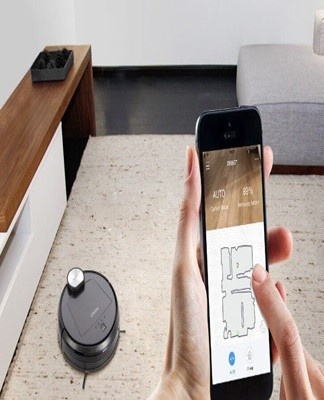
同期が正常に完了したら、パラメーターの調整と設定を開始できます。 iphone の ios プラットフォームでは、同期は Android プラットフォームより高速です。接続の成功に関する情報を受け取った後、設定が保存されるため、再度入力する必要はありません。
クリーニング コマンドが電話スクリーンに表示されます。
- "きれいにするため"。洗浄順設定モジュールです。モジュールの高度な設定は、必要なパラメータを設定するのに役立ちます。
- 「ドク」。掃除プログラムが時間前に終了した場合、または中断する必要がある場合に、掃除機をドッキング ステーションに戻す機能です。
- "タイマー"。タイマー値を設定すると、アプライアンスが特定の日時に動作するようにプログラムできます。
- 「お掃除モード」。カチカチで選べる4つのモードのセット。モードは、クリーニングの強度、移動マップの使用が異なります。
- リモコン。掃除機を手動掃除に切り替えるモジュールです。
- "お手入れ"。バッテリーの消耗と掃除機の内蔵メカニズムに関する統計の収集を想定したモジュール。
モジュールは、統計を管理し、基本的なパラメーターを設定するのに役立ちます。個人モードの実装によるクリーニングの編成は、特定の手順に従って実行されます。
- 座標を設定します。アプリケーションの起動に成功すると、掃除機のアイコンを押すとフロア プランが表示されます。充電台は座標 25500 と 25500 にあります。
- 体験版は「FLOW」の文字で表示されます。モジュールでは、「When」から「Then」までのクリーニング期間を設定する必要があります。
- 最後のステップは、動きの座標を定義することです。特定の部屋で座標系がどのように見えるかを理解するには、さまざまな値を設定してデバイスの動きを観察することをお勧めします。
仮想の壁または洗浄エリアの境界は、別に設置されます。指定するには、「ブーツエリアのクリーニング」という項目を見つけて、座標を入力する必要があります。最後のタスクは、クリーニングの回数を設定することです。開いたウィンドウで、1 から 3 までのクリーニング値を選択できます。
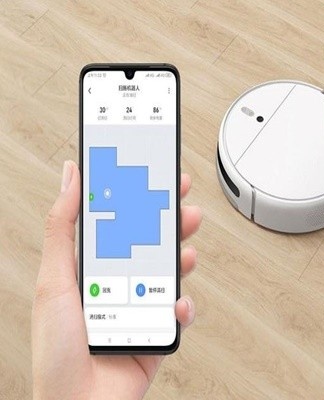
情報!順序に従うことが重要です。 2 番目の座標は最初の座標よりもかなり大きくする必要があります。そうしないと、デバイスが動き始めません。
Xiaomi ロボット掃除機の追加オプション
デスクトップ オペレーティング システムを使用してロボット掃除機をセットアップすると、ロシア語の音声パッケージをインストールできます。これは、デバイスの公式バージョンでは開発者によって提供されていない追加機能です。
この場合、必須フィールドに掃除機の IP アドレスとモデル名を入力する必要があります。ユーティリティを起動したら、アプリケーションを再インストールして、段階的な手順を繰り返す必要があります。
一般的な問題を解決する
多くのユーザーにとって、主な問題はデバイスのセットアップ、スマートフォンとの接続または同期です。潜在的な問題は、ロボット掃除機と電話のさまざまなメーカーに関連しています。各ガジェットで特定の問題が発生する可能性があり、デバイスのプロトコルに従って厳密に解決する必要があります。掃除機が Wi-Fi ネットワークに接続しない場合は、原因を見つける必要があります。いくつかあります:
- 掃除機は Wi-Fi をサポートしていません。
- アプリケーションの問題;
- モバイル トラフィックが有効になっています。
この問題を解決するには、アプリケーションを再インストールし、2 つのボタンを押して掃除機本体の Wi-Fi 設定をリセットする必要があります。
トラフィックが掃除機のオンライン操作を制限しないようにするには、オープン Wi-Fi ネットワークに接続し、電話画面の「モバイル データ」ボックスのチェックを外すだけです。
アプリケーションに問題がある場合は、微調整が必要です。アカウントにログインすると、デスクトップに「認識できないエラー」または「ログインできません」と表示されることがよくあります。ロボットを完全に制御するには、アカウントの初期化が必要なため、問題を解決する必要があります。
解決する 2 つの方法:
- 特別な VPN アプリを携帯電話にダウンロードします。この手法により、サーバーを「だまして」リージョンを変更することが可能になります。 VPN をアクティブ化した後にアカウントにログインできない場合は、アプリをアクティブ化するたびに地域が変更されるため、VPN 設定をリロードしてみてください。
- 「Mi Home」アプリで地域を変更。画面に「中国本土」という位置が表示されることが多いのですが、サーバー接続時にエラーが発生するため、選択時にドロップダウンリストから居住地域を任意の地域に変更する必要があります。
デバイスの初期化に失敗したときのアプリケーション エラーは、Mi Home に問題があることを示唆しています。アプリのクローンを作成することで、Xiaomi電話ですばやく解決できます。ただし、aios および android スマートフォンでは、この機能は開発者によって提供されていません。 「Mi Home」を削除して再インストールし、ロボット掃除機のパネルの Wi-Fi 設定をリセットすると、問題が解決する場合があります。