
さまざまなモデルのプリンターをすばやくクリーニングするための段階的な手順
プリンターを長期間使用すると、印刷後に用紙の表面に黒いすじが出る場合があります。全体的な印刷品質も低下し、画像やテキストがうまく印刷されません。これらの問題はすべてプリントヘッドの汚れが原因で発生するため、デバイスが再び適切に印刷を開始するには、プリンターをクリーニングする方法を理解する必要があります。
汚染の原因と兆候
レーザーおよびインクジェット製品には、汚染のさまざまな兆候と原因があります。
ジェット
インクジェット プリンタはすでに時代遅れのデバイスと見なされているため、あまり使用されていません。これらのプリンターの主な欠点は、すぐに故障することです。インクジェット モデルで最も一般的な問題は、印刷時に発生する暗い筋です。プリンターの汚れにより発生します。機械汚染の主な原因は、不適切なインクの使用であると考えられています。 したがって、インクを使用する前に、インクがインクジェット マシンと互換性があることを確認する必要があります。
レーザ
ほとんどの場合、レーザー モデルが印刷に使用されます。これは、インクジェット モデルとは異なり、印刷品質と耐久性が優れています。ただし、そのようなデバイスでも、紙の汚れが問題になることがあります。本機を長期間使用しなかった場合、用紙に黒い筋や斑点が現れる。これにより、インクが乾燥し、プリントヘッドがすぐに目詰まりします。また、長期間お手入れをしないと、目詰まりする場合があります。
プリントヘッドのフラッシング
頭をすすぐにはいくつかの方法があり、慣れておく必要があります。
材料
一部の人々は、ハードウェア方式を使用して印刷デバイスの動作を復元することを好みます。
オペレーティング システム ツールの使用
組み込みのオペレーティング システム ツールにより、プリンタのパフォーマンスを標準化できます。これを行うには、次の手順に従う必要があります。
- デバイスをパソコンに接続し、必要なすべてのドライバーをインストールします。
- カートリッジに印刷するのに十分なインクが入っていることを確認してください。
- トレイに数枚の A4 シートをロードします。
- 「スタート」メニューから、「デバイスとプリンター」サブメニューに入ります。
- 必要なプリンターを選択し、右クリックして [プロパティ] を開きます。
- 「機器」サブセクションに移動し、デバイスのディープクリーニングを選択します。
- 手順の終了を待って、テキストを含むページを印刷しようとします。
- 印刷中にシートが再び黒い斑点で覆われた場合は、クリーニングが繰り返されます。
高度なプリンター機能の使用
一部の最新モデルには、追加のクリーニング機能が組み込まれています。それらを使用するには、プリンターと一緒にディスクで提供される特別なソフトウェアをインストールする必要があります。
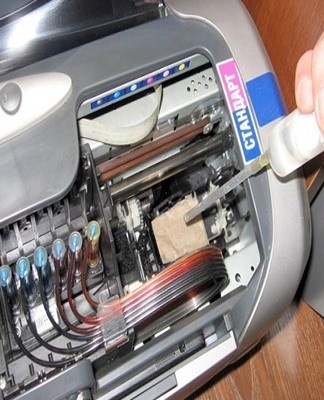
マニュアル
ハードウェアをクリーニングしても汚れを除去できない場合があり、手動でクリーニングする必要があります。
ヘッドの外し方
クリーニングする前に、プリントヘッドを手動で取り外す必要があります。これを行うには、トップ カバーを開き、駐車場からトラックを降ろします。
次に、デバイスを電源から切り離し、インク カートリッジを取り外します。
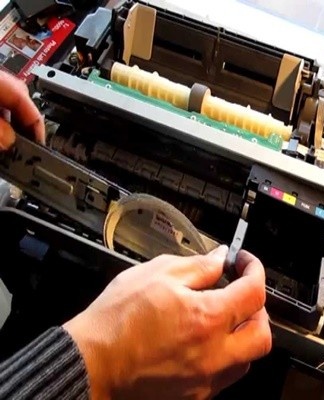
プリントヘッドは、事前に取り外す必要がある特別なクリップを使用して取り付けられています。右側には上に上がるロックレバーがあります。その後、ヘッドをプリンタから慎重に取り外すことができます。
お手入れ方法
汚れをすばやくきれいにする方法を事前に理解しておくことをお勧めします。
道具
デバイスからインクやその他のゴミを取り除くのに役立つツールがいくつかあります。
糸くずの出ない素材
プリンターのカートリッジなどの汚れは、毛羽立った布で拭くべきだと思われている方も多いと思いますが、そんなことはありません。このような技術を使用するために、表面に毛羽立ちのない材料が使用されます。糸くずが拭き取る表面に付着し始めるため、糸くず布はプリンターには適していません。したがって、清掃するときは、コーヒーフィルターまたは普通の厚紙を使用してください。
針付き注射器
一部の専門家は、医療用注射器を使用してつぼみをすすぐことを推奨しています。それらは大きすぎてはいけません。標準の2〜3ミリリットルで十分です。シリンジを使用して洗浄液を吸引し、汚れたヘッドに注入します。
液体を中に入れるには、注射器に針を刺す必要があります。同時に、専門家は特別なインク針の使用を勧めています。アダプターを使用してシリンジに装着できます。
側面が低いプラスチック容器
部品を湿った布または湿った紙で洗浄する場合は、洗浄液用の容器が必要です。最も便利なので、エッジの低いプラスチック容器を使用する必要があります。このような容器としては、凹型の蓋、小さな食品容器、トレイがよく使用されます。
蒸留水
一部の人々は、プリンターのクリーニングに特別な化学薬品を使用したくなく、代わりにマイルドな製品を使用したいと考えています。その一つが蒸留水です。これらの液体はプリントヘッドを損傷する可能性があるため、普通の水とアルコールの使用は禁忌です。
蒸留水は、他の洗剤とは別に使用することも、逆に混合して使用することもできます。
洗浄剤
汚れたプリンターをクリーニングするための特別な製品があります。
サービスツール
プリンターの汚れを効果的に除去するには、次の方法があります。
- CL06-4.印刷機専用の効果的な洗浄液です。このツールの利点には、レーザー モデルとインクジェット モデルの両方のクリーニングに使用できるという事実が含まれます。
- PCS-100MDP。乾燥したインクの痕跡との戦いに不可欠なツールです。液体には、乾燥した汚れを腐食する微量元素が含まれています。
自分の手で
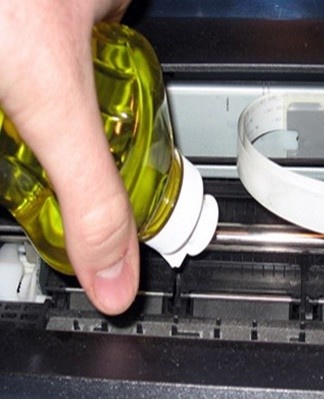
自分の手で汚れを取り除くために洗浄剤を使用するのは非常に簡単です。これを行うには、一枚の紙または布を取り、液体で湿らせるだけで十分です。次に、湿らせた布で、汚れたカートリッジとヘッドを軽く拭きます。
お手入れ方法
印刷デバイスを完全にクリーニングして汚れを取り除くには、次の手順に従います。
- 布を洗浄液で湿らせます。
- ヘッドの接点からインクの残留物を拭き取ります。
- シーリングガムをすすぎ、乾燥させます。
- 吸気グリルを拭きます。
- 洗剤溶液を注射器に集め、頭に押し込みます。
- 処理されたすべての表面を蒸留水で拭き取ります。
詰まりが強い場合
ノズルやヘッドが汚れて流れなくなることがあります。目詰まりがひどい場合、通常の方法ではプリンターをクリーニングできません。それをきれいにするには、スポイト チューブを長さ 5 ~ 6 センチメートルのいくつかの部分に切断する必要があります。次に、カットされた材料は、インクを受け取る管に慎重に置かれます。その後、洗浄液をチューブに注ぎ、詰まりを取り除きます。
ノズルプレートを浸す
プリンターの所有者は、定期的なフラッシングがデバイスの復元に役立たないという事実に直面することがあります。この場合、ノズルプレートの浸漬に対処する必要があります。これを行うには、小さなプラスチック製のボウルに45度に加熱した水を入れます。次に、液体を洗浄液と混合し、プレートをその中に入れます。 30分浸した後、布で拭いて乾かします。
ディップインテークホール
場合によっては、ノズル プレートをクリーニングした後でも、ロックによって液体がうまく流れないことがあります。これは、吸気口の詰まりが原因である可能性があります。それらをきれいにするために、長さが5センチメートルを超えてはならない各穴の上にチューブを置きます。次に、洗剤をチューブに注ぎ、3〜4時間放置します。その後、チューブを取り外し、吸気口を水で洗い流します。
ピン配列
プリンターのクリーニングには、プル方式が使用されることがあります。これを行うには、小さな布を取り、プリントヘッドノズルに押し付ける必要があります.次に、医療用注射器をチューブに挿入し、布を引き抜きます。
ポンピング
どのクリーニング方法でも詰まりを取り除くことができなかった場合は、注射器で汚れを吸い出すことができます。この前に、ノズルを洗剤に浸した布に注意深く押し付けた後、液体を注射器から吸い出します。チューブが完全に満たされると、押し出しが反対方向に開始されます。
液体とリンス剤の間に空気が残るように、注射器で慎重に液体を吸引する必要があります。
極端な方法
めったに使用されないいくつかの極端なクリーニング方法があります。
- エアレス注射器で詰まりを絞ります。この方法は、ヘッドを傷つけないように慎重に使用する必要があります。
- スプレーノズル。約20〜30分間熱湯で処理した後、水で洗い流します。
- プリントヘッドを浸します。沸騰した熱い液体に10分間浸します。

正しく再インストールする方法
クリーニング後、プリンターを組み立てる必要があります。このために、洗浄したヘッドを装着し、リテーナーで固定します。次に、カートリッジを取り付けます。キャリッジのマーキングを確認しながら、慎重に調整する必要があります。
カートリッジが取り付けられたら、デバイスのふたを閉じて、電源に接続できます。プリンターが動作していれば、クリーニングと回収は正常に完了しています。
カートのキャリブレーション
最初の電源投入とテスト印刷の後、用紙に曲線が印刷された場合は、キャリッジを調整する必要があります。このために、次のアクションが実行されます。
- カートリッジにインクを充填します。
- 3 ~ 4 枚のきれいな用紙をトレイに置きます。
- デバイスの電源を入れ、PC に接続します。
- [スタート] メニューから、[プリンター] を選択します。
- PCM デバイスをクリックし、[プロパティ] に移動します。
- 「特別な設定」に移動し、「整列」オプションをクリックします。
- デバイスはサンプル テキストを印刷し、すべてを自動的に調整します。
レーザープリンターのクリーニング方法
レーザー モデルのクリーニングは、インクジェット デバイスから破片を取り除くこととは少し異なります。
必要なもの
レーザー プリンターのクリーニングを開始する前に、何が役立つかを把握する必要があります。
マイクロファイバートナーコレクション
こぼれたトナーを普通の布やぼろきれ、紙で取り除こうとする人もいますが、この作業には適していません. トナーを取り除くには、特殊なマイクロファイバーを使用します.これは、トナー粒子を引き付けるべたつかないコーティング布です。マイクロファイバーは再利用できないため、プリンターを拭いた後に廃棄されます。
イソプロピルアルコール
機械装置のクリーニングには水を使用しないことをお勧めします。そのため、一部の専門家は、代わりにイソプロピル アルコールでコーティングを拭き取ることを推奨しています。この液体の利点には、適用後 5 ~ 10 分以内に完全に蒸発するという事実が含まれます。多くの人は、ストリークのないパフォーマンスのためにイソプロピルアルコールを使用しています.
防塵マスク
健康に害を及ぼさないように、プリンタは慎重に清掃してください。人間にとっての最大の危険は、トナーを吸入すると粘膜を刺激する可能性があることです。そのため、カートリッジを分解する前に、特殊な防塵マスクを装着して、トナー粒子が口や鼻孔に入るのを防ぎます。

また、デバイスを分解する部屋が十分に換気されていることを事前に確認する必要があります。
ラテックス手袋
トナーの粉が肌につかないように事前に注意してください。したがって、作業は長袖の服で行う必要があります。保護を強化するために、ゴムまたはラテックスの手袋を着用してください。
真空トナー
専門家は、トナーを除去する際に掃除機モデルを使用することをお勧めします。これらのポータブル デバイスは、トナーやその他の小さな破片を収集するのに最適です。掃除機の主な欠点は、コストが高いことです。したがって、多くの人はそれなしでプリンターを掃除することにしました。
方法論
作業用のツールを準備したら、レーザーデバイスのクリーニング方法に慣れることができます。
触れてはいけないもの
この手法は、何も損傷しないように非常に慎重にクリーニングする必要があります。手で触れてはいけない場所がいくつかあります。専門家は、トナーカートリッジで最も頻繁に見られるドラムに触れないようにアドバイスしています。ただし、トナーの近くに個別にインストールされることもあります。したがって、分析中に怒った色の小さなプラスチック製のシリンダーが見つかった場合は、取り外さない方がよいでしょう。
止めてクールダウン
電気を切らずにプリンターを掃除する人もいます。これは非常に危険です。したがって、デバイスを分解して清掃する前に、コンセントからプラグを抜く必要があります。これは、デバイスの電源を切るだけでなく、冷却するためにも行われます。パワーレーザープリンターは、トナーを溶かすために内部に取り付けられたフューザーにより、非常に熱くなります。

トナーカートリッジの取り外しとクリーニング
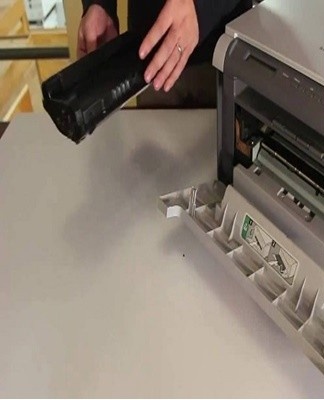
印刷デバイスが冷えたら、分解を開始できます。まず、背面パネルが取り外され、その後、トナー貯蔵カートリッジがサポートから取り外されます。取り除いた後は、残ったトナー粉をきれいに取り除いてください。マイクロファイバーでこれを行うのが最善ですが、そこにない場合は、アルコールナプキンでカートリッジを拭きます.少なくとも3回は拭いてください。
内部コンポーネントから余分なトナーを取り除く
マシンのドラムやその他の内部コンポーネントからもトナーを除去する必要があります。これは、汚れた表面を2回拭くだけで十分な通常のウェットワイプで行われます。届きにくい場所を掃除する必要がある場合は、イソプロピルアルコールをそれらに注ぎ、細いブラシで拭きます。
一部のコンポーネントはデリケートなため、プリンターの内部をクリーニングするときは注意してください。
再組み立て
レーザープリンターの主要部品の洗浄が終わったら、装置を組み立てます。カートリッジを交換してフタを閉めるだけの簡単操作。回収後、装置の動作を確認するために、写真またはプレーンテキストで 2 ~ 4 枚の用紙を印刷します。
レーザープリンターを自分で掃除してはいけない理由
プリンターを自分で掃除することに決めた人もいますが、専門家は自分の手で掃除することを勧めていません。特に、以前にそのようなデバイスを分解したことがない場合。
レーザー モデルの内部には壊れやすい部品が多数あり、分解やクリーニング中に破損する可能性があります。したがって、サービスセンターの専門家に助けを求めて、この作業を高品質で実行できるようにすることをお勧めします。
アブソーバーの掃除方法
最近のすべてのプリンターには吸収体が取り付けられており、印刷中に余分なインクを吸収し、インクの漏れを防ぎます。時間が経つにつれて、このジョイントは汚れるので、塗装をきれいにする必要があります。洗浄中は、吸収体をお湯の入った容器に5〜6時間入れます。その後、すすぎ、乾燥させ、プリンターに取り付けます。
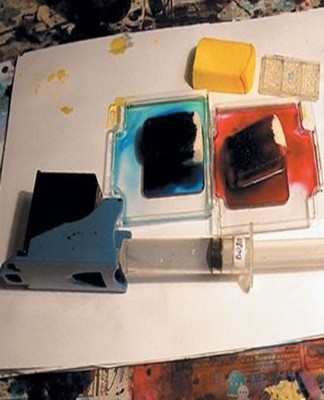
Canon Pixma MP 250、MP 230 インクジェット プリンター カートリッジをフラッシュする方法
MP 230 および MP 250 モデルのカートリッジは、他のデバイスと同じ方法でクリーニングされます。最初に、トナー貯蔵容器を装置から取り外して分解し、貯蔵容器にアクセスする必要があります。カートリッジの内部は、湿らせた布で拭くか、アルコールをスプレーして、乾燥したトナーを取り除くことができます。カートリッジが乾いたら交換してください。
解体機能
さまざまなメーカーのプリンターには分解機能があります。
HP
HP 製のデバイスは分解が容易ではありません。したがって、多くの人は、そのようなプリンターの分析とクリーニングを専門家に任せることを推奨しています。カートリッジにアクセスするには、上部カバーを取り外し、トナー コンパートメントを取り外す必要があります。 残りの部品を取り外すには、下部カバーのネジを緩める必要があります。
エプソン
エプソンの機器は、内部の部品に手が届きにくいため、分解するのは非常に困難です。たとえば、カートリッジを取り外すには、フロント パネルをボタンで取り外す必要があります。以下は、前面カバーを固定する 2 つの取り付けネジです。アブソーバーは構造物の後部に取り付けられ、3 本のネジで固定されているため、取り外しも簡単ではありません。
大砲
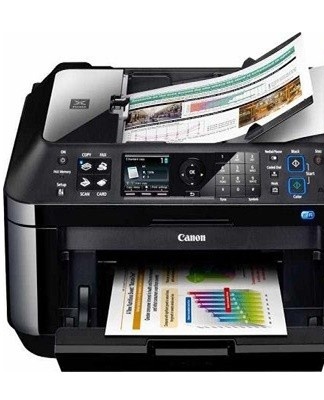
最も簡単な方法は、キヤノン製のプリンターを分解することです。ほとんどのモデルは分解が非常に簡単です。ラッチから上部カバーを取り外すだけで、カートリッジが飛び出します。取り外しも簡単で、持ち上げて少し手前に引っ張るだけ。
予防
プリントヘッドの目詰まりを防ぐために、機器を適切にメンテナンスする必要があります。デバイスを定期的に使用する場合、少なくとも 2 ~ 3 か月に 1 回はクリーニングする必要があります。カートリッジだけでなく、印刷を担当する他の部分も拭く必要があります。
結論
遅かれ早かれ、プリンターの印刷は悪化します。ほとんどの場合、マシンが長期間クリーニングされていないため、印刷が劣化します。クリーニングする前に、汚染の原因とそれらを除去する主な方法を理解する必要があります。