
自宅でラップトップのほこりを自分で掃除する方法
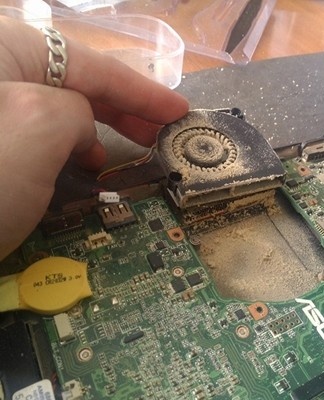
ラップトップの定期的なクリーニングは、機器を清潔に保つだけでなく、耐用年数を延ばすためにも必要です。蓄積されたほこりや汚れを取り除くことで、過熱の可能性を減らし、適切な冷却要素の動作を保証します。
いつラップトップを掃除して予防するか
クーラーやその他の要素の誤動作の兆候が現れると、ラップトップの予防と徹底的なクリーニングの必要性が生じます。ユーザーは、次のような症状を見つけることがよくあります。
- 稼働中のファンからの騒音の増加。
- ケースの強い加熱;
- 生産的なプログラムを起動すると、常にクラッシュして再起動します。
クーラーと内部ボードのクリーニングが主な予防策です。この手順により、発熱体が破損するリスクが軽減されます。
必要なもの
サービスセンターの担当者の介入なしに、ラップトップを自分で回避できます。自宅で掃除するには、一連のツールと材料を準備し、ステップバイステップの指示に従う必要があります.
小型部品用のさまざまなサイズのドライバー
ノートパソコンのケースと内部パーツは、サイズの異なるネジで固定されています。デバイスのネジを外すには、いくつかのドライバーを使用する必要があります。最も簡単な方法は、一連のツールを準備することです。
ブラシ
ラップトップは、さまざまなブラシで掃除する必要があります。削り面のあるパーツは柔らかいブラシで扱うのがベストです。残りの要素を完全にクリーニングするには、硬い毛のブラシを使用できます。
ナプキン
特別なワイプを使用して、モニター、ケース、および内部コンポーネントをクリーニングします。 簡単なウェットティッシュで部品を処理すると、アルコール含浸により破損する可能性があります。
たぶんプラスチックカード
多くの場合、予防保守の一環として、内部チップのサーマル ペーストの古い層を除去することが必要になります。表面に新しい層を均一に配置するには、プラスチックカードを使用すると便利です。サーマルグリスと接触すると破損する可能性があるため、不要なボードを取ることが重要です。
サーマルペースト
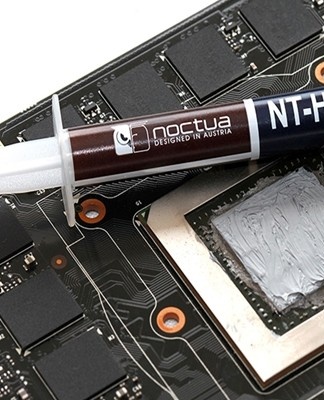
サーマル ペーストは、導電性を持つクリーム状の物質です。ペーストは素子冷却システムの中間層として使用され、強力なトランジスタから熱を取り除きます。
サーマル ペーストは、ラップトップを頻繁に使用するとすぐに乾き、放熱効率が低下するため、年に 2 ~ 3 回交換することをお勧めします。
予算
安価なタイプのサーマル ペーストは、粉末酸化亜鉛と液体ポリジメチルシロキサンに基づいて作られています. 安価なデバイスの予防の場合やノミに少量の物質を適用する必要がある場合には、経済的なサーマル ペーストを使用することをお勧めします. .
高い
高価なタイプのサーマルペーストの組成には、熱伝導率の高い金属が含まれています。これらには、銀、金、銅、またはタングステンの粒子が含まれます。高性能ラップトップには、高価なサーマル グリスが必要です。
選び方
組成に応じて、サーマル ペーストは異なる一貫性、密度、色を取得します。適切な菌株を選択する際には、次のような多くの要因を考慮する必要があります。
- 熱伝導率は、サーマル ペーストの主要なパラメータです。指標が高いほど、物質の使用がより効果的になります。
- 熱伝導率の逆数である熱抵抗。低抵抗ペーストは、内部部品からの熱放散に優れています。
- 表面への塗布の均一性が依存する可塑性。サーマル ペーストはよく滑らかになり、多孔性のない薄い層を作成する必要があります。
- 早すぎる乾燥を防ぐための極端な温度への耐性。ラップトップを使用する場合、ペーストは常にさまざまな温度の影響を受け、十分な摩耗期間は 1 年以上です。
優れた照明
部品の損傷を防ぐため、視認性を確保するために明るい照明が必要です。作業は、電気スタンドを取り付けることができる準備された作業エリアで実行する必要があります。
注意と精度
ボードやマイクロ回路には壊れやすい要素が多数あるため、クリーニングプロセスには注意が必要です。不用意な動きは故障の原因となります。
時間
完全なメンテナンスには数時間かかるため、長時間中断せずにクリーニングすることをお勧めします。ラップトップを分解すると、小さな内部コンポーネントが失われる可能性があります。さらに、マイクロ回路の表面に汚れが付着する可能性が高くなります。
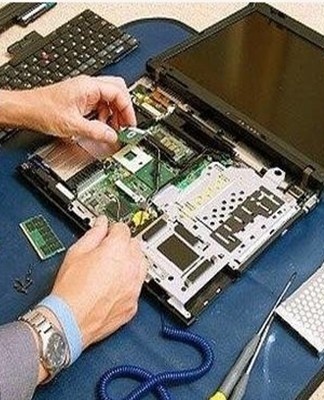
さまざまなメーカーのラップトップを完全に分解する手順
さまざまなメーカーのラップトップは、設計上の特徴が異なります。ポータブル デバイスをスキャンする際のエラーを回避するには、特定のラップトップ モデルの手順に従う必要があります。
エイサー
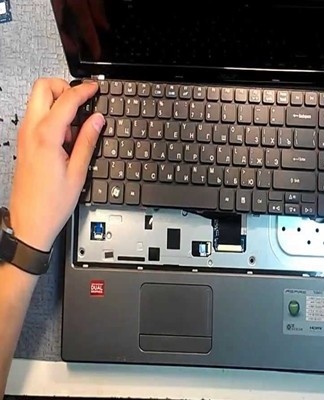
Acer ラップトップをクリーニングするには、ケースを完全に分解する必要があります。まず、ラッチを適切な位置に置いてバッテリーを外す必要があります。さらなる分析は、次の分析によって実行されます。
- ボトムカバーからすべてのネジを外します。
- Wi-Fi モジュールと RAM スロットからワイヤを外します。
- ハードディスクとディスクドライブを取り外します。
- 上部のいくつかのラッチを外し、ラッチをスライドさせてキーボードを持ち上げます。その後、パネルを外側から取り外します。
- すべての可視ループを無効にします。
- マザーボードを分解して冷却システムにアクセスします。
HP
HP ラップトップの分解プロセスは、デフォルトでバッテリーを取り外し、シャーシからネジを緩めることから始まります。次に、ハード ドライブ、RAM スティック、Wi-Fi モジュール、およびキーボードを順番に取り外します。クリーニングを実行するには、マザーボードとファンの電源を切る必要があります。
レノボ
最新の Lenovo モデルは、他のメーカーの機器よりも分解が容易です。バッテリーを取り外し、下部カバーのネジを外してハードドライブを取り外すだけで十分です。その後、冷却システムが見えます。クーラーを入手するには、固定ボルトを緩めてバックルを外す必要があります。
東芝
東芝のラップトップの分解は、キーボードの上にあるカバーを取り外すことから始まります。次に、ドライバーを使用してキーボードを持ち上げ、マザーボードからケーブルを外します. バッテリーとハードドライブは裏側から取り外され、カバーのネジが外された後、クーラーを掃除することができます.
デル
デルのノートパソコンを両側から順番に分解。最初にバッテリーとベース カバーを取り外し、次にキーボードとトップ カバーを取り外します。マザーボードにアクセスできるようになったら、固定ボルトを緩めてクーラーを掃除します。
MSI
MSIブランドのデバイスは、特別な設計により分解が容易です。バッテリーを取り外して背面カバーを緩めるだけで十分です。その後、冷却要素へのアクセスが開かれます。クーラーとパイプを取り外したら、クリーニングを開始できます。
アスース
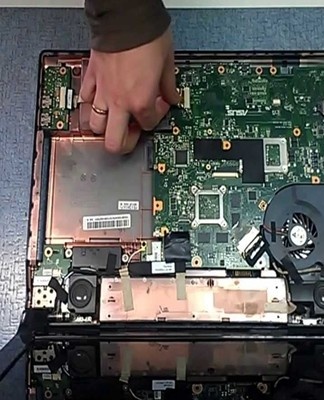
Asus ラップトップを回転させるには、ケースの底を取り外し、ハード ドライブとマザーボードを取り外すだけです。基本的なクリーニングを実行するには、リストされているアクションで十分です。
コンポーネントのクリーニング
ラップトップのさまざまな部分のクリーニングは、個別に行う必要があります。すべてのニュアンスを考慮に入れると、要素の破損を避けることができます。
RAM
ブラシと圧縮空気の缶でRAMスロットを掃除する必要があります。まず、スプレー缶でほとんどのほこりを吹き飛ばし、次にブラシで残留物を注意深く取り除きます。汚れがたまったこぶを含め、手の届きにくい場所はすべて掃除する必要があります。
ファン
ラップトップ クーラーは、綿棒でやさしく掃除します。ファンブレードは綿球で掃除できます。余分なほこりは、圧縮空気のジェットを使用して吹き飛ばされます。
キーボード
キーボードの表面と内部は、特殊な含浸ナプキンでほこりを取り除きます。接点は、電子グレードのクリーナーでクリーニングできます。
ラジエーター
クーラーで冷却されたヒートシンクは、掃除機でホコリを吸い取り掃除できます。ラジエータの表面は洗浄剤で洗浄できます。
コネクタ
ラップトップのすべてのコネクタは、細かい綿棒でクリーニングできます。
内部を清掃した後、コネクタから余分な汚れを取り除くために、本体に沿って湿らせた布を走らせることをお勧めします。
ループ
細心の注意を払って壊れやすいプルームをきれいにすることが重要です。プルームの場合は、綿棒を洗浄液に浸し、表面をなでて汚れを取り除きます。
さまざまなメーカーのラップトップの組み立て順序
さまざまなモデルのデバイスの組み立ては、分解と同様に、特定の特徴を持って実行されます。すべての部品を元の位置に戻し、内部コンポーネントを損傷しないようにするには、いくつかの段階的な手順に従う必要があります。
エイサー
Acerラップトップの組み立てを開始したら、まず冷却システムを搭載したマザーボードを元の場所に戻し、要素をネジで固定します。次に、ケースの上部を置き、ケーブルを接続し、キーボードを挿入します。ラップトップを裏返し、ハード ドライブ、ディスク ドライブ、RAM、ワイヤレス モジュールを取り付けます。すべてのエレメントを固定したら、ボトムカバーをねじ込みます。
HP
HP ノートパソコンを組み立てるときは、ファン、マザーボード、キーボード、Wi-Fi モジュール、メモリ スロット、およびハード ドライブを順番に接続します。すべての部品を元の位置に固定したら、あとはケースをねじ込んでバッテリーを接続するだけです。
レノボ
Lenovo ノートパソコンの組み立ては、すべてのケーブルとクーラーを接続することから始まります。次に、ハード ドライブを裏返し、下部ケースを固定し、バッテリーを取り付けます。
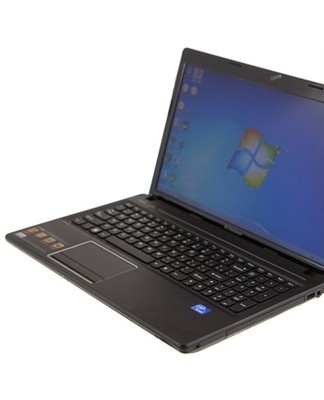
東芝
東芝製ラップトップの内部クリーニングが完了したら、最初に底面カバーをねじ込み、バッテリーとハード ドライブをコネクタに取り付けます。前面から、マザーボードとケーブルを接続し、キーボードをカチッと所定の位置に収まるまで挿入します。ケースの上部を上から入れて、すべてのネジを固定します。
デル
製造元のデルからデバイスを組み立てる最初のステップは、マザーボードを取り付けることです - 要素は元の位置に置かれ、ボルトで固定されます。次に、キーボード、ケース前面、底面カバー、バッテリーを取り付けます。
MSI
MSI ブランドからラップトップを収集するには、最小限の時間がかかります。冷却システムの主要コンポーネントはロアカバーの直下に配置されているため、ケースを元の位置に戻し、ネジで固定してバッテリーを取り付けるだけです。
アスース
Asus ラップトップでは、組み立て時にマザーボードを最初に交換し、次にハード ドライブとベース カバーを交換します。クリーニングのためにループを切断する必要がある場合は、ケースを固定する前に接続されます。
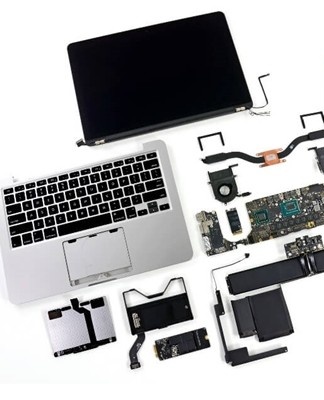
しない方法
多くの場合、ラップトップの所有者はクリーニング時に間違いを犯します。主な間違いは、デバイスを分解せずにクリーニングしようとすることです。キーボードとコネクタを掃除機で掃除すると、汚れが最小限に抑えられ、ファンの動作にプラスの影響はありません。ほとんどの場合、すべてのほこりを取り除くには、デバイスを完全に分解する必要があります。
一般的な神話
経験の浅いユーザーの間では、ラップトップのクリーニングに関連する多くの神話があります。最も一般的な誤解は、ほこりの蓄積がデバイスのパフォーマンスに影響を与えないというものです。
専門家の介入なしに高品質のクリーニングを実行することは不可能であるという神話も人気があります。実際、ステップバイステップの指示に従うことで、自分で予防を行うことができます. 定期的に清掃しないと、デバイスの誤動作や内部部品の摩耗につながります。